
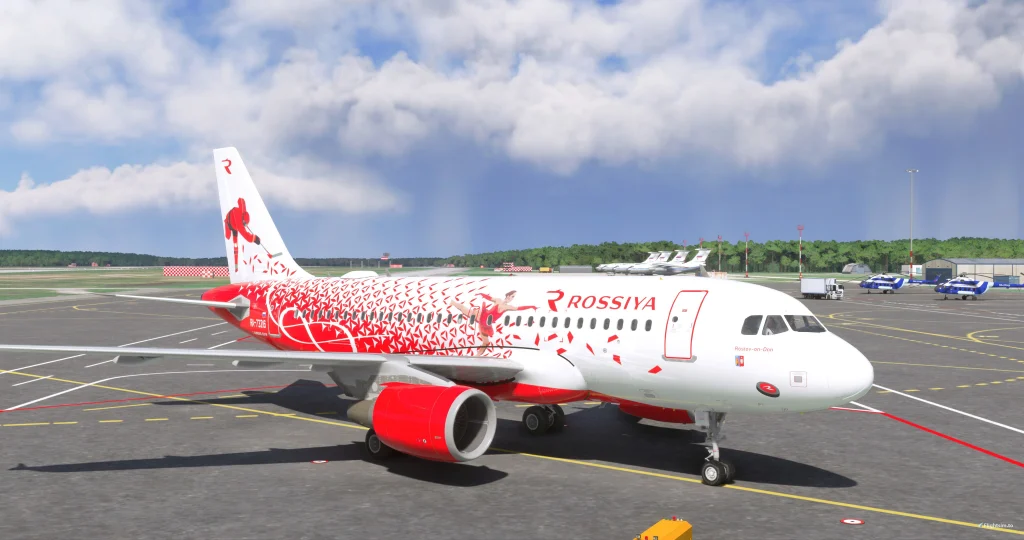
Ливрея делает виртуальный самолёт узнаваемым: по окраске, надписям и небольшим деталям можно отличить не только авиакомпанию, но и конкретный борт. Однако рисунок, который аккуратно выглядит в графическом редакторе, после загрузки в симулятор иногда растягивается на носу, обрывается у двери или неожиданно отражается на другой стороне фюзеляжа. Поэтому создание ливреи лучше строить как последовательность коротких проверок.
Ниже — порядок работы для автора, который хочет перекрасить готовую модель самолёта. Конкретные форматы файлов и способ установки зависят от симулятора и разработчика дополнения, но основные этапы остаются общими: собрать достоверные образцы, разобраться с шаблоном, перенести графику, проверить поверхность и подготовить результат к публикации.
Выберите конкретный борт и период его эксплуатации
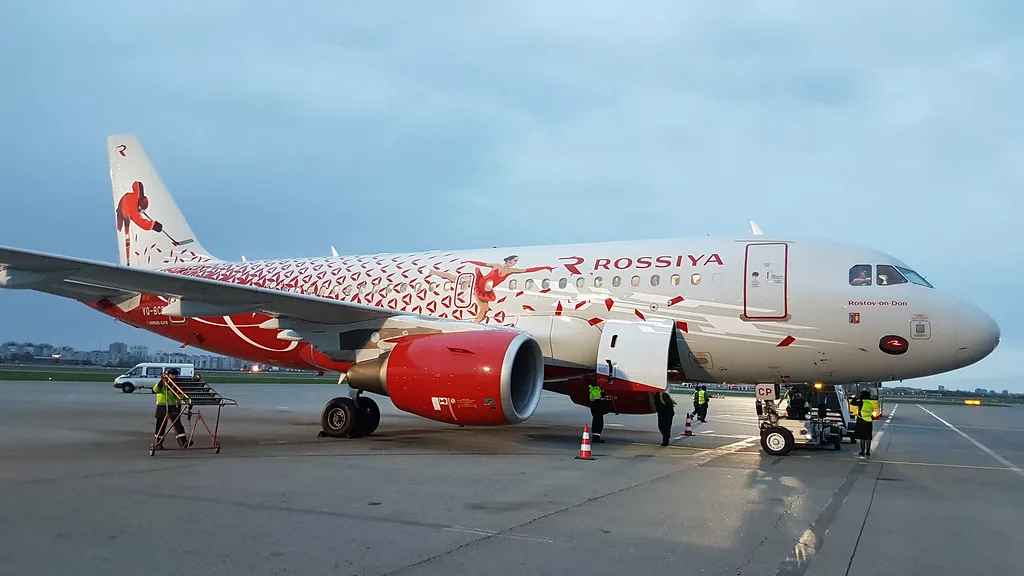
Начинать удобнее с одного самолёта с известным регистрационным номером. Даже внутри одной авиакомпании расположение надписей, форма цветных элементов и оформление двигателей могут различаться. Кроме того, самолёт может менять окраску, название и отдельные обозначения в течение эксплуатации.
Соберите фотографии обоих бортов, носовой части, хвоста, двигателей и крыльев. Зафиксируйте дату съёмки или хотя бы период, к которому относится каждый снимок. Если левый борт показан до перекраски, а правый — после, механическое объединение фотографий даст вариант, которого в действительности не существовало.
Составьте короткую карточку образца: тип самолёта, регистрация, выбранный период, основные надписи и заметные особенности. Неизвестные детали лучше отдельно отметить, чтобы позднее проверить их по дополнительным снимкам. Для вымышленной окраски вместо исторической точности нужен согласованный эскиз: палитра, размеры эмблем и правила размещения текста.
Разберитесь с paint kit до начала рисования
Paint kit — комплект файлов для перекраски модели. В него могут входить многослойные изображения с разметкой, базовой окраской, панельными линиями, загрязнениями и техническими надписями. Состав отличается у разных авторов, поэтому сначала прочитайте инструкцию и проверьте, для какой версии самолёта предназначен набор.
Сохраните исходный комплект отдельно и работайте с копией. Найдите слои, которые предназначены для собственного рисунка, и выясните, какие детали нужно оставить поверх него. Панельные линии, контуры дверей и служебная маркировка не должны случайно исчезнуть под новым цветом. Направляющие и тестовую сетку, наоборот, перед окончательным экспортом обычно скрывают.
Уточните, какие файлы можно менять в ливрее. Иногда автор предоставляет только цветовые текстуры, а часть свойств поверхности остаётся общей для всех вариантов окраски. Не переносите комплект от похожей модели без проверки: внешнее сходство самолётов не означает совпадения развёртки и материалов.
Подготовьте рисунок в удобном графическом редакторе
Для цветовых текстур подойдёт растровый редактор с поддержкой слоёв, например GIMP или Krita. Надписи, эмблемы и геометрические элементы удобно сначала подготовить в векторном редакторе, таком как Inkscape, а затем перенести в рабочий файл в нужном размере. Специальный сложный набор программ для первой ливреи не обязателен.
Разделите крупные цветовые области, полосы, эмблемы, регистрационные номера и мелкую маркировку по слоям. Тогда изменение ширины полосы не потребует заново собирать весь рисунок. Начните с основных пропорций и размещения крупных элементов; технические подписи и следы эксплуатации добавляйте после проверки общей композиции.
Фотографию борта лучше использовать как образец, а не накладывать целиком на поверхность. Вместе с рисунком в неё уже попали перспектива, тени, отражения и оттенок освещения. На виртуальном самолёте поверх них появится свет симулятора, и участок может выглядеть пятнистым. Цветовые области и надписи обычно разумнее восстановить отдельно.
Не выбирайте оттенок по одному пикселю фотографии. Белая поверхность на закате выглядит иначе, чем в пасмурный день, а яркий блик меняет вид насыщенной краски. Сравнивайте несколько снимков, учитывайте освещение и проверяйте палитру на модели в нейтральных условиях.
Проверьте, как плоский рисунок ложится на объём
За соответствие текстуры поверхности отвечает UV-развёртка. Она определяет, какой участок плоского изображения попадает на каждую часть модели. Фрагменты, расположенные рядом на фюзеляже, в файле текстуры могут находиться далеко друг от друга. Именно поэтому ровная полоса на шаблоне ещё не гарантирует непрерывную линию на самолёте.
Первую проверку проведите до детальной прорисовки: нанесите крупную полосу и несколько различимых меток. Откройте модель в предусмотренном просмотрщике или симуляторе и посмотрите, где рисунок растягивается, поворачивается или пересекает границу фрагментов развёртки. Затем внесите поправки в рабочий файл.
Особенно внимательно осмотрите нос, хвост, двери, обтекатели и соединения отдельных частей. Полоса может совпасть на основном корпусе и сместиться на двери, если та использует другую область текстуры. Проверяйте оба борта: зеркальное использование участка допустимо для некоторых симметричных деталей, но создаёт проблему для букв и цифр.
У готовой модели обычно нужно подстраивать рисунок под предоставленную развёртку. Произвольная переделка UV нарушит соответствие существующим картам и шаблону. Если устройство модели не позволяет разместить надпись без отражения, ищите предусмотренный разработчиком способ, а не маскируйте ограничение только на одном удачном ракурсе.
Сохраните различия между краской, стеклом и металлом
Цветовая текстура определяет рисунок, но не полностью описывает внешний вид поверхности. В современных материалах отдельные карты могут управлять шероховатостью, металлическими свойствами и мелким рельефом. Поэтому одинаковый цвет на двух участках способен выглядеть по-разному при одном освещении.
Обычная непрозрачная краска на алюминиевой обшивке не должна автоматически получать свойства открытого металла. Зритель видит верхний слой покрытия. Сравнивайте окрашенный корпус, неокрашенные детали, резину и остекление отдельно: единый сильный блеск на всём самолёте стирает различия между ними.
Для первой работы полезно сохранить исходные карты материалов и менять их только при понятной необходимости. Если после экспорта краска стала похожа на хром или рельеф начал выглядеть вывернутым, проверьте назначение файлов и каналов. Случайное усиление контраста цветовой текстуры такую причину не устранит.
Экспортируйте по инструкции к конкретной модели
Перед сохранением убедитесь, что служебные направляющие скрыты, нужные слои включены, а итоговый рисунок относится к выбранной версии борта. Сохраняйте редактируемый исходник отдельно от файлов для симулятора: объединённую текстуру сложнее исправлять и использовать для следующего варианта.
Размер, формат, сжатие, альфа-канал и структура папок определяются требованиями дополнения. Копирование чужих настроек экспорта без проверки может привести к неправильной прозрачности, отсутствующим текстурам или потере мелких деталей. Если разработчик предлагает образец пакета ливреи, используйте его как основу и меняйте только предусмотренные поля.
Высокое разрешение не исправит разрыв полосы или растянутую надпись. Сначала устраните ошибку размещения, затем оцените детализацию с обычной дистанции просмотра и на крупном плане. Увеличение всех текстур имеет смысл лишь тогда, когда исходных пикселей действительно не хватает для нужного результата.
Проведите контрольный осмотр в симуляторе
Выберите спокойную стоянку и повторяемые условия: один аэропорт, время суток и одинаковые точки обзора. Сначала оцените общий силуэт и пропорции рисунка, затем переходите к деталям. Для сравнения версий сохраняйте кадры с одинаковой камерой — так легче заметить эффект конкретного исправления.
- Осмотрите оба борта, хвост, двигатели и доступные для обзора поверхности крыльев.
- Проверьте стыки полос и эмблем на дверях и границах отдельных деталей.
- Прочитайте регистрационные номера и надписи: нет ли отражения, растяжения или обрезки.
- Посмотрите на корпус при нейтральном дневном и боковом свете, затем проверьте сумеречный вид.
- Оцените графику на обычной дистанции и крупным планом, чтобы отделить важные дефекты от невидимых мелочей.
- Проверьте установку итогового пакета по инструкции, включая наличие всех необходимых файлов.
Исправления удобнее записывать по месту и причине: «полоса смещена на двери», «номер отражён на правом борту», «надпись теряет чёткость после экспорта». Такая запись помогает исправить конкретный участок. Общая оценка «что-то выглядит не так» часто ведёт к ненужной переделке всей ливреи.
Подготовьте ливрею к публикации и покажите результат
На странице загрузки укажите название и версию модели, совместимый симулятор, изображённый борт или название вымышленной окраски, порядок установки и известные ограничения. Полезно добавить общий вид самолёта и крупные планы характерных деталей. Если использованы материалы других авторов, соблюдайте условия их использования и укажите необходимую атрибуцию.
После проверки ливреи можно перейти к отдельной задаче — подготовке выразительных изображений для портфолио. Здесь к рисунку добавляются выбор камеры, характер отражений, фон и свет. Студийный рендер помогает показать работу, а кадры из симулятора подтверждают её фактический вид на целевой модели.
Если хотите подробнее разобраться в этом этапе, переходите к руководству САВОК «Как подготовить 3D-модель к рендеру». В продолжении разобраны подключение карт в Blender, различия матовой краски, глянца и открытого металла, настройка света и камеры, поиск визуальных ошибок и подготовка готовых изображений для сайта.