
 Настройка Microsoft Flight Simulator X 2012
——————————————————
UPD 22ФЕВ12
-Обновлена информация по настройке FSX.cfg
-Удалена установка SHADERS 3.0 для NVIDIA
-Изменена вкладка погоды в настройке симулятора
-Добавленые доп. настройки в NVIDIA INSPECTOR
——————————————————
ОБНОВЛЕНИЕ 22ЯНВ12
-Обновлены все ссылки
-Обновлены настройки видеокарты
-Обновлены настройки FSUIPC
-Мелкие поправки и добавления к тексту и описаниям
-Убран FPS Limiter всвязи с новой функцией Nvidia inspector
——————————————————
На дворе 2012 год. Многое поменялось между симуляторами. Все больше людей переходят на 10ку. Приемуществ достаточно много, но тема не об этом. В подарок на Новый год форумчанам, решил создать данную тему.
На сегодня уже очень многие настройки изменились, многие прояснилось лучше. Так вот тут хочу рассказать о свежих настройках. так как другие темы сильно устарели. Итак начнем.
Операционная система
Первое что требуется — операционная система.
На форуме много терок насчет XP vs Seven. В данной теме описывается установка только на Windows 7 и только на 64 битную версию.
Почему? Все давольно просто.
-Во первых, майкрософт отказался от дальнейшей техподдержки XP, поэтому больше обновлений для нее мы не увидим. Так же скоро перестанут делать драйвера для этой ОС. Сюда можно еще отнести такую причину, как несовместимость новых програмных движков (это не относится к симулятору) и новых возможностей наподобие DX11.
-Почему 64 бита? Если у вас процессор, который не поддерживает 64 битные ОС, то очевиднее всего это довольно старый компьютер непригодный для использования FSX. Могу сказать что иметь более 4ГБ ОЗУ практически обязательно, если вы планируете нагружать симулятор множеством аддонов.
Сразу хочу сказать, что лучше всего симулятор устанавливать на свежую систему, не забитую программами и файлами. Если у вас всего один жесткий диск, то лучше всего отделить часть для файлов, а другую (большую часть оставить под систему, симулятор и программы. Почему нужно отделять загрузки от всего остального? Потому что раздел быстро зафрагментируется и симулятор будет чаще дергаться и лагать.
На данный момент у меня один жесткий на 1000ГБ. На системный диск у меня выделено 850ГБ, а на файлы 150ГБ.
Когда устанавливаете программы-загрузчики, всегда указывайте путь на раздел для загрузок. Также советую сделать в настройках браузера!.
После установки чистой системы
Подготовка чистой системы к установке сима.
- Контроль учетных записей (UAC) — ползунок полностю вниз
- Полностью отключаем защитник Windows
- Полностью отключаем брандмауэр Windows
- Полностью отключаем обновление Windows
- Полностью отключаем плановую дефрагментацию Windows
- Полностью отключаем режим гибернации (если он вам точно не нужен)
- Включаем отображение скрытых папок и файлов
- Меняем юникод на Российский (если версия Windows английская)
- Устанавливаем все свежие драйвера (первым делом для чипсетов)
- Не забывем перезагружаться каждый раз при предложении инсталлятора о перезагрузке. Лучше минуту подождать, чем потом тратить дни на переустановки.
- Запускаем проверку обновлений Windows и устанавливаем все нужное. (После перезагрузки или даже 2 перезагрузок, запустите проверку обновлений еще раз, потому что некоторые обновления появятся только после установки другого.)
- В настройке виртуальной памяти ставим только на системный винт (всегда 3072-3072, применяем и перезагружаемся при запросе)
- Устанавливаем вспомогательные пакеты. DirectX, а тут качаем ENU (vc redist x86.exe)
- Скачиваем и запускаем данный файл
- Запускаем стандартную очистку диска и удаляем все. Также удаляем все что можно из временной папки.
Установка симулятора
Определимся с версией.
Нам понадобится Microsoft Flight Simulator X — обычная версия или Deluxe (английской версии). Было много слухов о глюках с некоторыми аддонами на acceleration. Поэтому если ставите Acceleration, то пиняйте на себя. Так же могут возникнуть глюки с аддонами при использовании русской версии сима. Вместо названий могут вылазить иероглифы, даже при смене юникода. Настоятельно советую использовать английскую версию сима в купэ с английской виндой, чтобы избежать глюки полностью. Если Windows Ultimate, то можно скачать русский язык в обновлениях. Просто оригинал всегда безопасней локализаций.
Если устанавливаете обычную или deluxe версию, то вам нужно будет поставить SP1 и SP2 для поддержки многих аддонов.
Настройка и твикинг
После установки, сразу зайдите в корень симулятора и в свойствах FSX.EXE поставьте запуск от администратора. Далее запускаем симулятор и меняем настройки:
- Синим цветом — обязательно поставить как на скриншоте
- Красным цветом — на усмотрение (смотреть подсказки)


FCOM (21 Декабрь 2011 — 06:10) писал:
К программам которые настраивают автоматом FSX.cfg без особых разъяснений отношусь скептически. На вентубо, при загрузке нового кфг файла написаны все изменения которые были внесены и все хорошо разъяснено.
Да я же не спорю тут каждый сам выбирает, я просто предложил как вариант.) А за топик спасибо, особенно за разъяснения к Fsin
Настройка сглаживания видеокартой
ATI CATALYST — http://sites.amd.com…/downloads.aspx
NVIDIA INSPECTOR — http://blog.orbmu2k….-inspector-tool
Установка аддонов
Вот мои настройки:
Не советую ставить трафик на отметку более 40%, так как будут нереалистично большие скопления самолетов на предварительных и глиссаде. Так же это очень сильно влияет на производительность.
Есть еще один плюс у этого трафика. Если вы летаете в основном в ВАТСИМЕ, то вам понадобится отключить автозапуск процесса UT2 Services, чтобы можно было летать с трафиком от UT2 но чтобы сам трафик не летал как в офлайне. В отличие от FS2004, FSinn не выпиливает оффлайн траффик при подключении к сети. А ползунки в симе, не влияют на отображение UT2.
Чтобы можно было вручную запускать UT2 нужно сделать следующее:
<Launch.Addon>
<Disabled>True</Disabled>
<ManualLoad>False</ManualLoad>
<Name>UT2</Name>
<Path>E:Program Files (x86)Microsoft GamesMicrosoft Flight Simulator XFlight One SoftwareUltimate Traffic 2UT2Services.exe</Path>
Настраиваем !правильно! FSinn для полетов он-лайн
Хочу заметить, что проблемы с плохим звуком неплохо решаются заменой Wave на DirectSound. Звук сразу станет четче. А realistic Distortion добавит шуму. Если у диспетчера хороший микрофон, то проблем со слышимостью не должно быть. Повторюсь, СТАВЬТЕ DIRECTSOUND, как микрофон, так и наушники.
Сообщение отредактировал FCOM: 22 Февраль 2012 — 01:17
Кстати для исправки бага с загрузкой серверов можно пройти сюда. Cпасибо ALEX-BUKA
Подключаем Ultimate Traffic 2 к FSinn
После того как мы успешно подключились один раз к сети, можно настроить правильное распознование бортов в сети. Для этого следуем данным шагам:
И для тех кто запускает FSinn с другого компьютера:
На основном компьютере нужно экспортировать данные из регистра:
HKEY_LOCAL_MACHINE SOFTWARE Wow6432Node FSFDT FSCopilot 1.0 AcftDB
HKEY_LOCAL_MACHINE SOFTWARE Wow6432Node FSFDT FSCopilot 1.0 Internal AcftDB
Сообщение отредактировал FCOM: 22 Январь 2012 — 23:04
Настройка погодника Active Sky
Так же заходим в C:Program Files (x86)Microsoft GamesMicrosoft Flight Simulator XModules и в FSUIPC.ini меняем дефолтные значения, на эти:
Завершение
На данном этапе подразумаевается что мы установили все вспомогательные аддоны. Так же устанавливаем все сцены в которые планируем часто летать.
Далее проводим снова очистку диска, временных папок и проводим дефрагментацию.
Дефрагментация производится только программой O&O defrag. После установки всего что мне нужного, мой диск был фрагментирован на 49%. Это сильно бьет по плавности в симуляторе.
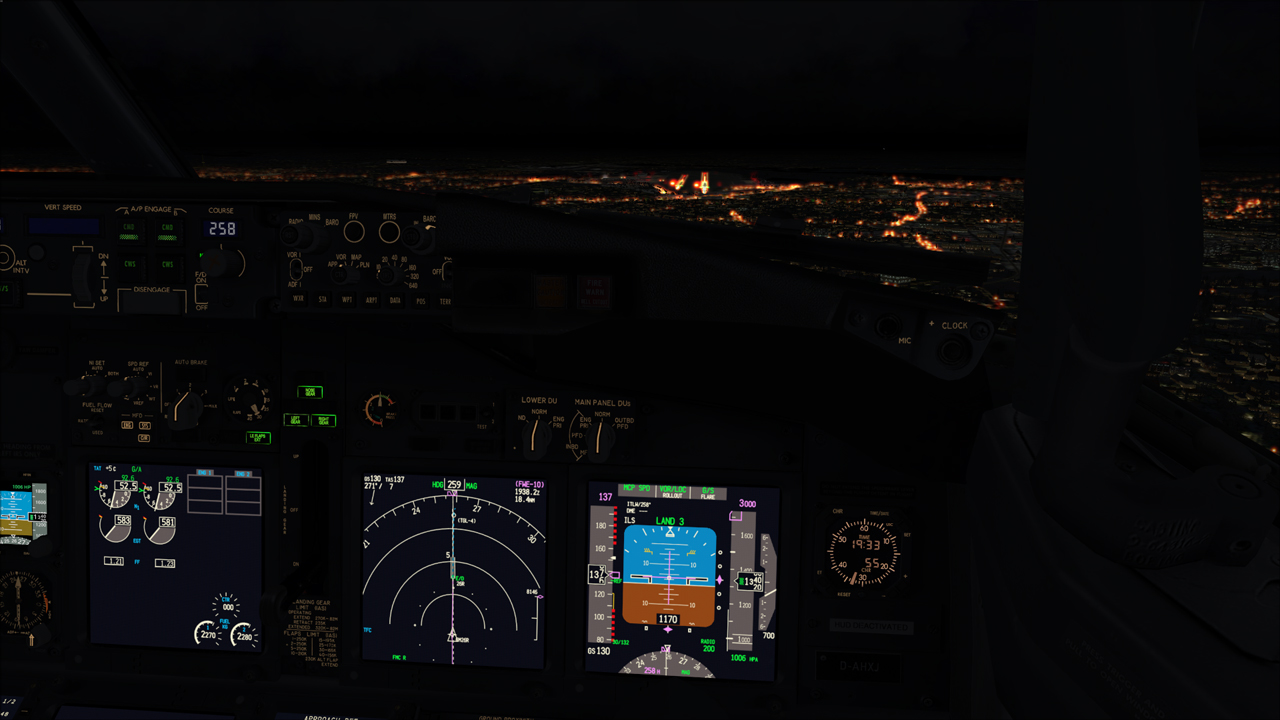
После фрагментации я получил плавные 30-40 фпс в ВК PMDG 737 NGX на глиссаде ночью в Берлине. Итак вот что нужно для правильной дефрагментации:
Мягких посадок и высоких фпс
Сообщение отредактировал FCOM: 22 Январь 2012 — 23:21
Если пользуететесь Активскаем у него есть функция Graphic Snapshot, тем самым создается копия текстур установленных на данный момент. Сделайте такую копию и рекс можно сносить). И еще по поводу ограничителя фпс, с ним нужно поаккуратнее, у меня некоторые самолеты его не переваривают, просадка фпс происходит в два раза. Так что тут только методом проб и ошибок на конкретной машине. Так же могу посоветовать пользоваться Xtreme FSX PC для твиков а не прописование всего вручную.
К программам которые настраивают автоматом FSX.cfg без особых разъяснений отношусь скептически. На вентубо, при загрузке нового кфг файла написаны все изменения которые были внесены и все хорошо разъяснено.
Сообщение отредактировал FCOM: 21 Декабрь 2011 — 06:11
А приведенный выше скрин без Фотошопа надеюсь?
DeltaIV (21 Декабрь 2011 — 05:58) писал:
Вода и волны AS2012, там все же сеты поинтереснее будут. Да и облака с небом тоже. Текстуры воды в папке TEXTURE под именем Water_detailXXX.bmp, волны OceanHeightXXXXXXXXX.bmp.
ekha (21 Декабрь 2011 — 08:15) писал:
А приведенный выше скрин без Фотошопа надеюсь?
Да он и мне самому приносит толк. Если пару месцев или даже больше не заходишь в симулятор, забываешь разные тонкости и прочее. Когда приходится переустанавливать систему, можно забыть многие ньюансы. Я сам не раз сталкивался. Поэтому отчасти и создал данную тему. Чтобы как инструкция была.
2 и 3ий скриншот с фотошопом небольшим. Сути не меняет
fokinr (21 Декабрь 2011 — 13:09) писал:
У меня i5 2500K, GTX570, 8GB RAM. Но не обязательно иметь самое топовое железо.
Тут желательно чтобы процессор был разогнан хотя бы до 3.8- 4Ghz. Уж очень любит FSX частоту. Видеокарты типа GTX460 и даже слабее спокойно тянут, но им тоже нужно разгону давать.
Сообщение отредактировал FCOM: 21 Декабрь 2011 — 13:16
FCOM (21 Декабрь 2011 — 13:10) писал:
2 и 3ий скриншот с фотошопом небольшим. Сути не меняет
Так я понял, что Вам приносит. Просто есть вещи сугубо индивидуальные, не одинаково полезные всем. Поэтому я и выразил такую надежду.
Сообщение отредактировал NRG: 21 Декабрь 2011 — 13:26
wfire (21 Декабрь 2011 — 15:05) писал:
Это нужно идти в раздел железо. Данная тема очень объемная. У каждого производителя плат разные биосы. И они всегда меняются при обновлении линеек.
Разгонять программами прямо из операционной системы можно только видео карту. Процессор и память лучше настраивать из биоса. Все программки для разгона одним кликом не стабильные и могут заломить большие вольтажи или еще чего нибудь.
FCOM (21 Декабрь 2011 — 05:20) писал:
Запускаем проверку обновлений Windows и устанавливаем все нужное. (После перезагрузки или даже 2 перезагрузок, запустите проверку обновлений еще раз, потому что некоторые обновления появятся только после установки другого.)
Вот этого не понял- зачем отключать обновления и тут же обновляться вручную?
aswsx (21 Декабрь 2011 — 16:57) писал:
Чтобы потом система автоматом не искала обновления. Это тормозит систему. Представьте что вы в Ватсиме на глиссаде в Лондоне и тут вдруг винде захотелось подкючиться к серверу и начать проверять обновления. А потом многие создают темы про то что им мало фпс на хорошем железе. Дык железа мало. Нужно еще уметь ресурсами верно распоряжаться.
FCOM (21 Декабрь 2011 — 16:47) писал:
Разгонять программами прямо из операционной системы можно только видео карту. Процессор и память лучше настраивать из биоса. Все программки для разгона одним кликом не стабильные и могут заломить большие вольтажи или еще чего нибудь.
Ну я имел ввиду, что нужно просто упомянуть (вначале инструкции), что разгон весьма желателен, а детали — это конечно, не в этой теме…
Arvai (21 Декабрь 2011 — 23:33) писал:
Вот здесь вопросик…Если у меня сим установлен на отдельном винте (F) то как ? Все равно подкачка только на С ?
На системный винт
Вот здесь вопросик…Если у меня сим установлен на отдельном винте (F) то как ? Все равно подкачка только на С ?
Сообщение отредактировал Arvai: 21 Декабрь 2011 — 23:33
DeltaIV (21 Декабрь 2011 — 05:58) писал:
Сам REX все равно устанавливать придется, а потом просто в настройках галки поставить…я только такой способ знаю