
1. Настройка параметров закладки «Visibility» FSUIPC с уменьшением видимости до 30 миль (способ много раз описан, останавливаться на нем мы не будем).
2. Комбинированный метод — использование т.н. текстур «softhor» и настроек FSUIPC. Его мы и рассмотрим ниже.
Чем второй способ лучше первого? В первом случае мы ограничиваем максимальную видимость 30-ю милями, что приемлемо при полетах VFR, но на эшелоне смотрится много хуже, во втором же мы расширяем границы до 50-60 миль, что выглядит более естественно.
Что есть текстуры «softhor»? Это по сути своей обычные текстуры неба, с той лишь разницей, что нижние два ряда пикселей абсолютно идентичны.
Дело в том, что нижний (первый) ряд пикселей текстуры неба отвечает за цвет земли у горизонта, верхний (второй) ряд за цвет неба у горизонта. Таким образом, делая их абсолютно одинаковыми мы визуально скрываем четкую границу горизонта.
Вот для примера две дневных текстуры неба:
Обычная:

«Softhor»:

Небольшой FAQ по текстурам неба в симуляторе.
Они разделены на следующие категории — Predawn (текстуры перед рассветом), Dawn (текстуры рассвета), Postdawn (текстуры после рассвета), Day (дневные текстуры), Presunset (текстуры перед закатом), Dusk (текстуры заката, сумерки), Postsunset (текстуры после заката), Night (текстуры неба ночью).
Подробнее, какие текстуры к какой категории относятся:
Predawn (текстуры перед рассветом):
sky_predawn1_0.bmp — sky_predawn1_9.bmp
sky_predawn2_0.bmp — sky_predawn2_9.bmp
Dawn (текстуры рассвета):
sky_dawn_0.bmp — sky_dawn_9.bmp
Postdawn (текстуры после рассвета):
sky_postdawn1_0.bmp — sky_postdawn1_9.bmp
sky_postdawn2_0.bmp — sky_postdawn2_9.bmp
Day (дневные текстуры):
sky_afternoon_0.bmp — sky_afternoon_9.bmp
sky_morning_0.bmp — sky_morning_9.bmp
sky_noon_0.bmp — sky_noon_9.bmp
Presunset (текстуры перед закатом):
sky_presunset1_0.bmp — sky_presunset1_9.bmp
sky_presunset2_0.bmp — sky_presunset2_9.bmp
Dusk (текстуры заката, сумерки):
sky_sunset_0.bmp — sky_sunset_9.bmp
Postsunset (текстуры после заката):
sky_postsunset1_0.bmp — sky_postsunset1_9.bmp
sky_postsunset2_0.bmp — sky_postsunset2_9.bmp
Night (текстуры неба ночью):
sky_midnight_0.bmp — sky_midnight_9.bmp
Все эти файлы находятся в папке «Texture» симулятора.
На данном примере мы рассмотрим создание «softhor» только из дневных текстур неба.
За основу возьмем текстуры из приложения к платному «ActiveSky v6.5» — «ActiveSky Graphics».
Вы можете использовать любые другие текстуры, как из платных приложений (Flight1 — Flight Enviorment, REX, Zinertek Ultimate Weather FX), так и бесплатные (или оригинальные текстуры, имеющиеся по умолчанию в симуляторе). Я выбрал ASG по причине большого разнообразия вариантов и легкости их последующей установки в симулятор (через саму программу, а не вручную).
Итак, берем следующие 3 файла текстур, находящихся по адресу — «Ваш диск:Flight Simulator 9ModulesASGraphicsTexturesColorDayFixed Clear IIDay set 10» (можете выбрать любой другой сет):
— sky_afternoon_0.bmp
— sky_morning_0.bmp
— sky_noon_0.bmp
Почему только 3? Это особенность данных сетов ASG, все 30 текстур не одинаковы, имеют отличия три группы по 10 текстур. Мы берем по одному файлу из каждой группы.
В других приложениях (FE, REX) вам возможно придется редактировать всего одну текстуру из 30, а далее ее просто размножить «батником».
Для удобства копируем их в отдельную папку на диске «С». Назовем ее «Softhor». Далее, открываем все три файла в «Photoshop» (или любом другом редакторе растровой графики), увеличиваем изображение до максимально возможного, берем инструмент «Прямоугольная область выделения» («Rectangular Marquee Tool») (1), и выделяем область как показано на скриншоте 2. Берем инструмент «Пипетка»  («Eyedropper Tool») (3), и делаем забор образца цвета любого пикселя нижней строки (4). Далее, нам понадобится инструмент «Заливка» («Paint Bucket Tool») (5). Подносите его к выделенной области и заливаете обе строки одним цветом (6). «Снимаете» выделение области.

Все, с первым файлом мы разобрались. Проделываете те же операции с последующими двумя, не забывая сохранять каждый после редактирования.
Теперь мы имеем три «softhor» текстуры, но нужно 30! В этом нам поможет простой batch файл или «батник», один клик и в нашей папке «Softhor» уже готовый набор из 30 дневных текстур. Ниже, я прикрепил свой вариант «батника», вы можете вносить в него изменения в зависимости от копируемых текстур (правый клик мыши — «Изменить», по умолчанию можно использовать «Блокнот») или создать свой, что называется «с нуля» (в сети достаточное количество информации по созданию «батников», к примеру — «Все о bat файлах»).

Day texture copy (bat).zip 294байт
359 Количество загрузок:
Вам остается переместить все файлы либо обратно в папку «Day set 10» (откуда мы их и брали, правда затем нужно будет запустить ASG, и отметив галкой только дневные текстуры, найти данный сет и инсталлировать в симулятор), либо поместить их в корневую папку «Texture» симулятора.
После, следует настроить параметры дальности отрисовки на закладке «Weather» и видимости на закладке «Visibility» FSUIPC, как показано ниже на скриншотах:


Важно!
Настройки отрисовки текстур симулятора в данном случае указаны минимальные, если позволяет «железо», увеличивайте их.
Значение параметра «with this upper visibility» дано максимальное, преимущественно для полетов над сушей. Над водной поверхностью советую снизить дальность до 4500-5200 (в случае, если вы будете наблюдать неотрисованные квадраты воды ближе к горизонту).
Редактируя текстуры неба, советую не делать первые две строки слишком светлыми, лучше немного затемнить их, смотреться будет много лучше.
FSUIPC, ограничение видимости в 30 миль (FL330).

Текстуры «Softhor» & FSUIPC, ограничение видимости на 60 миль (FL330).

Сообщение отредактировал Rost: 02 July 2011 — 09:55
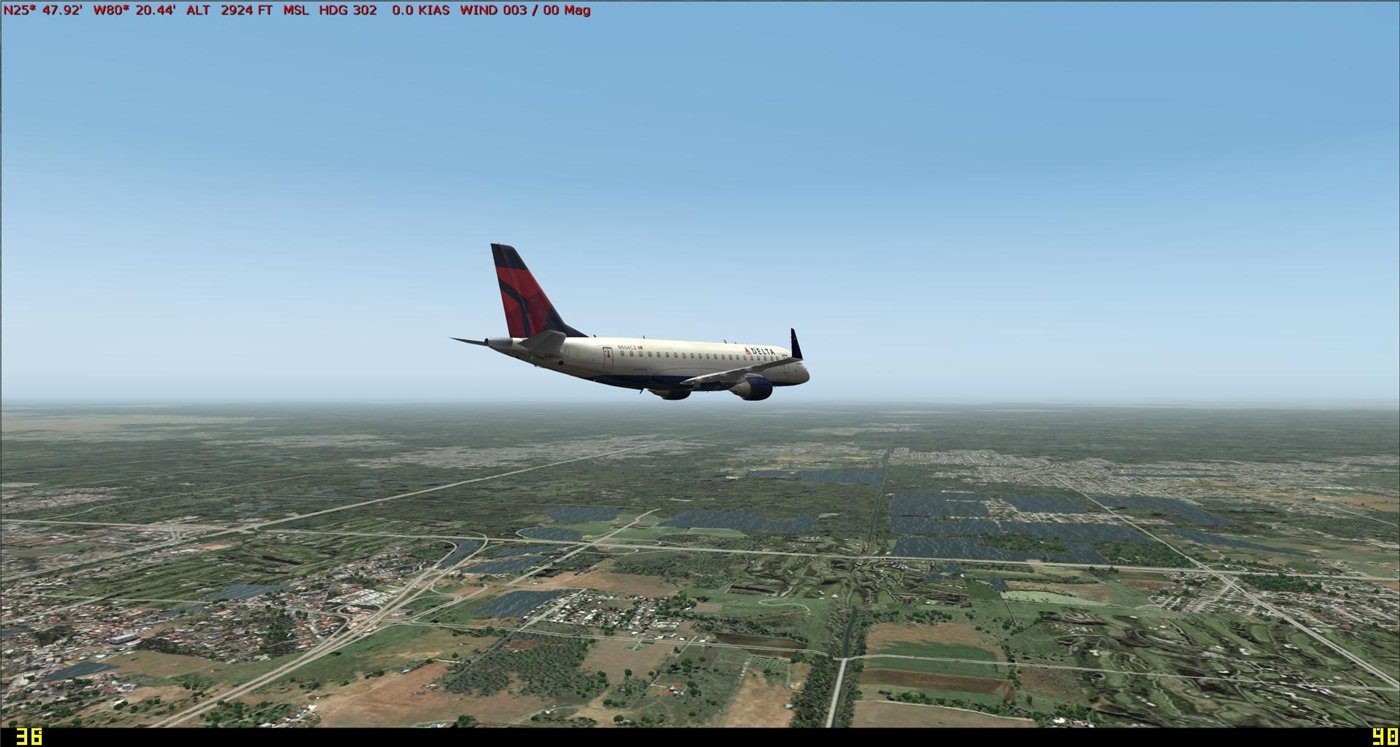
~3000ft, CAVOK
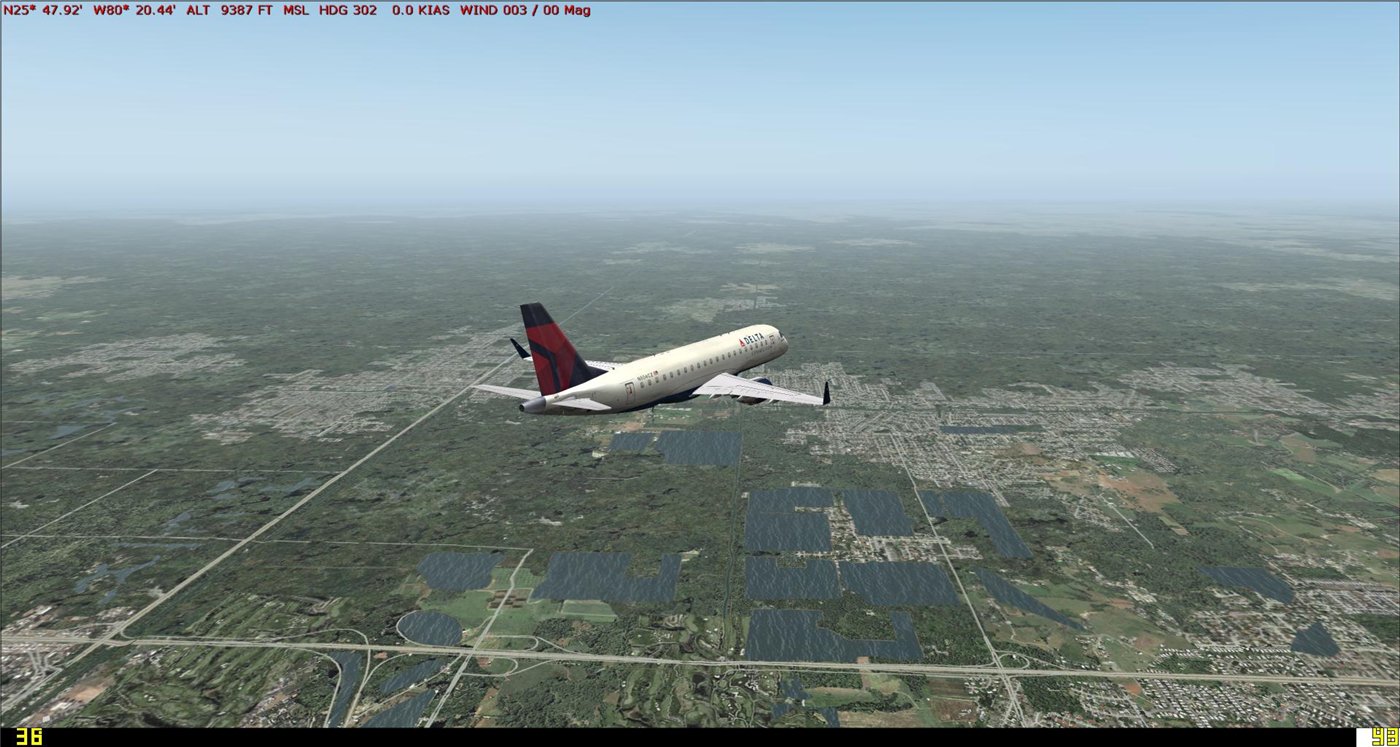
~10000ft, CAVOK
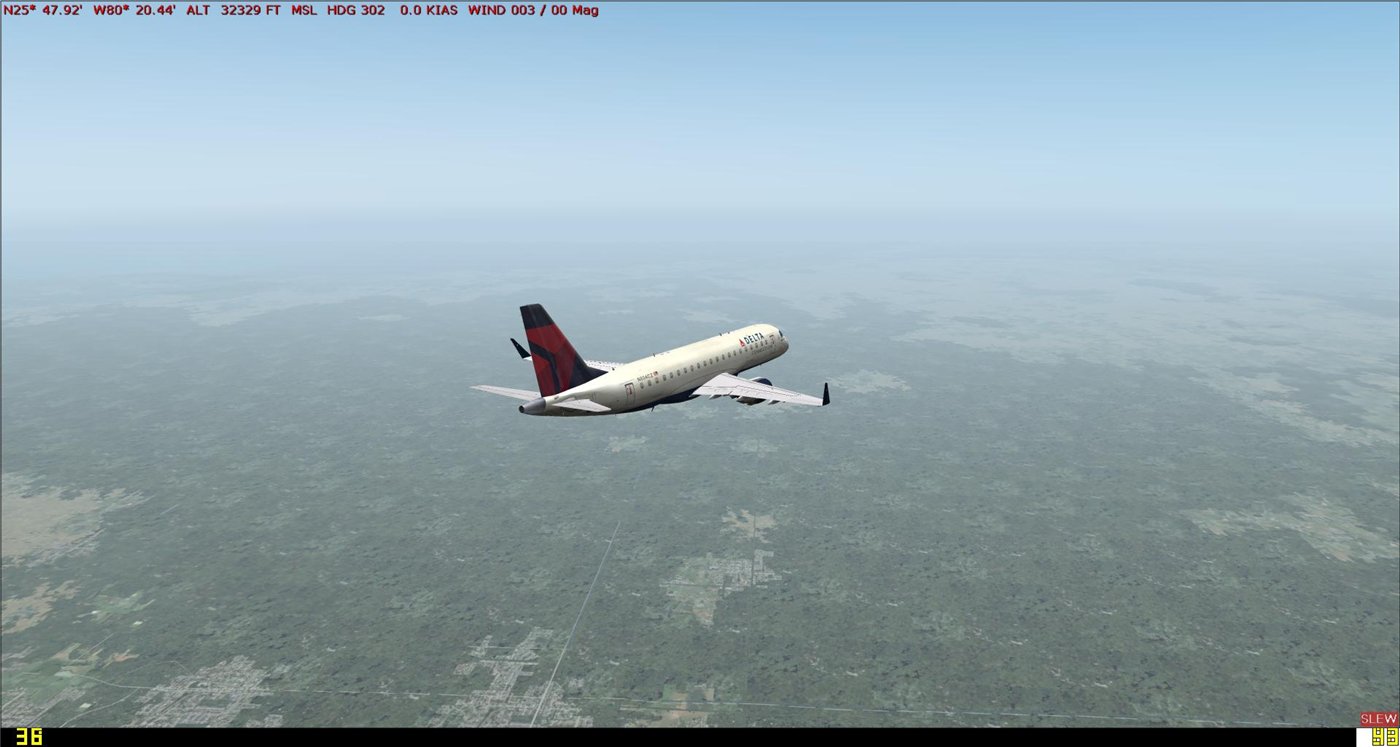
~FL320, CAVOK
~6000ft, overcast.
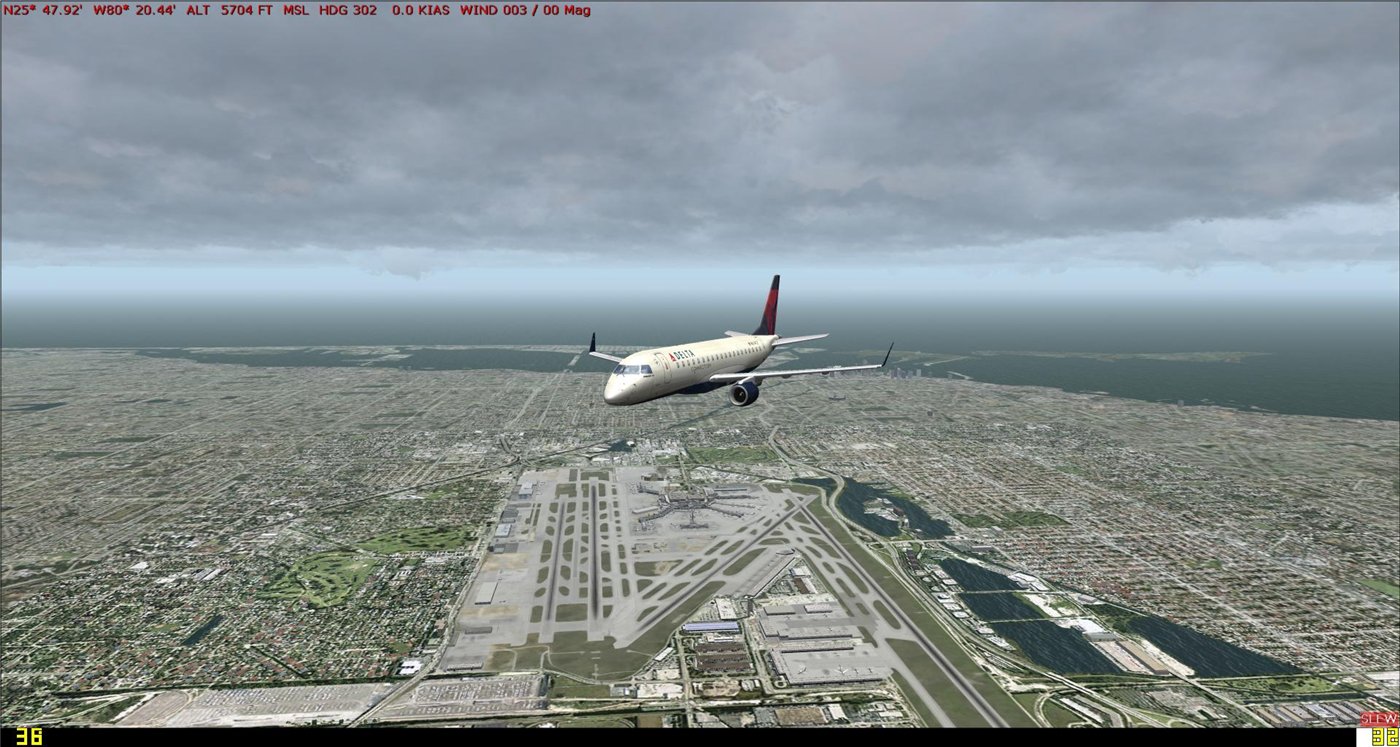
~FL240, overcast below. Сеты неба уже другие, просто меняем день недели в симуляторе.

~FL400, overcast, cumulonimbus incus))
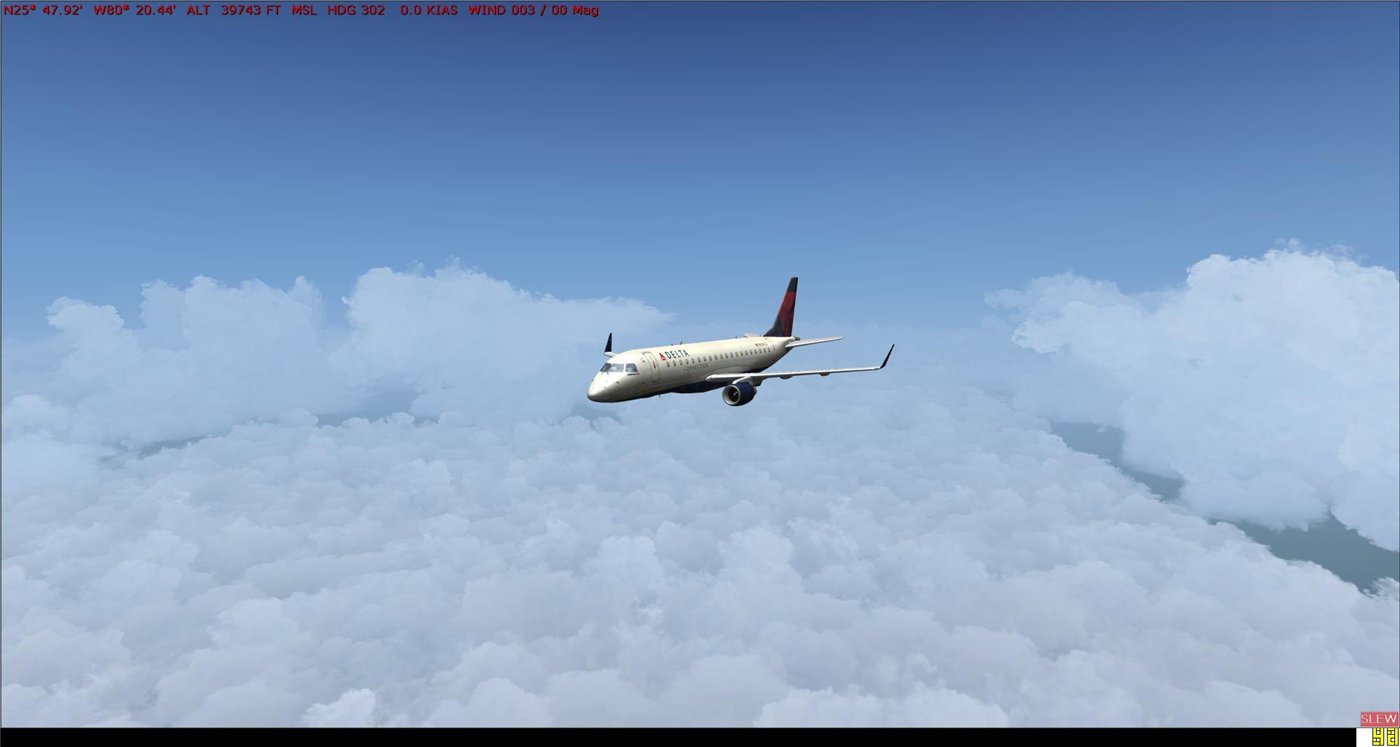
А это на ужин)
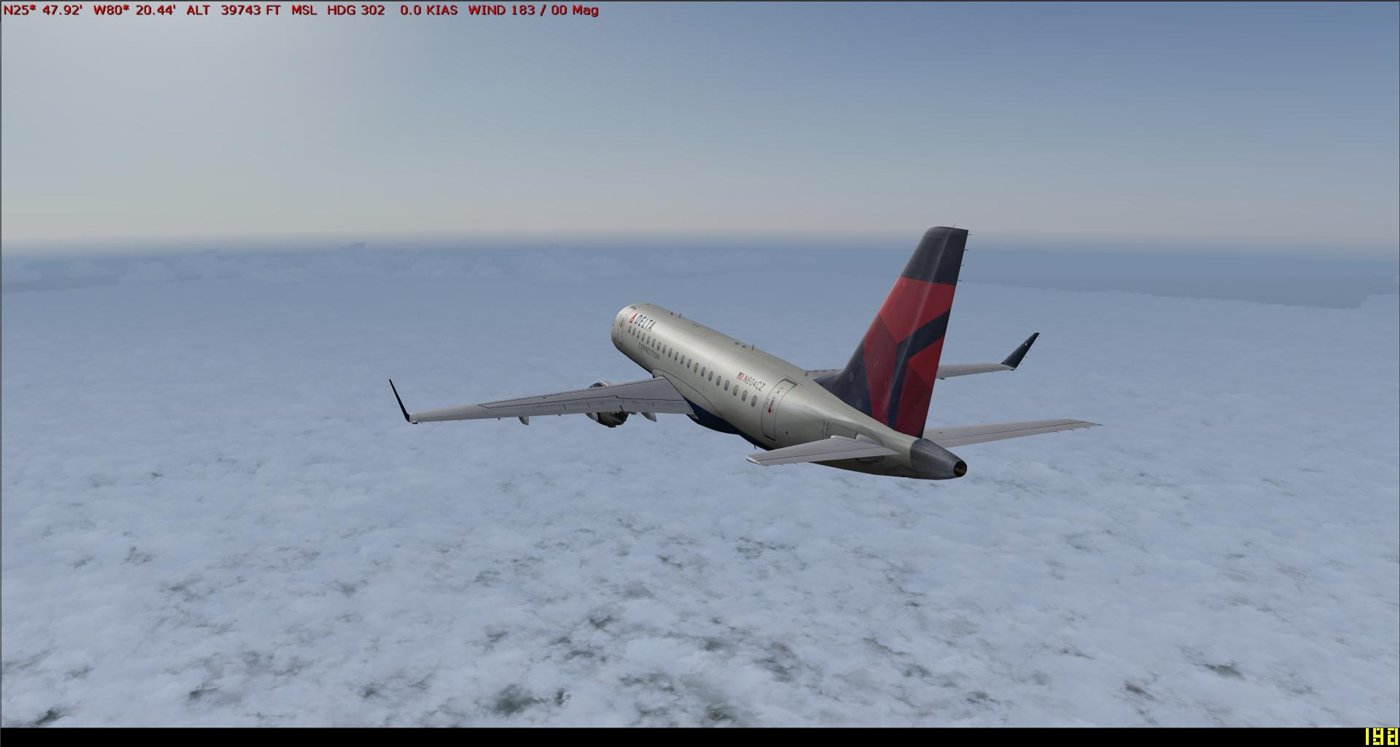
Сообщение отредактировал camrad1983: 01 July 2011 — 23:28
Сообщение отредактировал Roman74: 02 July 2011 — 03:43
HDEv2 + Правильные настройки FSUIPC, Fs9.cfg и самого симулятора, на форуме всё есть. Ну и конечно же эта тема.
Писал глубокой ночью, так что извиняйте, но большое спасибо Василию, практически все на его скриншотах.
UPD: Скриншоты добавил.
Сообщение отредактировал Rost: 02 July 2011 — 09:56
Спасибо, это понятно. Но, AGS должен быть активным? Я правильно понял?

Т.е. обязательным условием должно быть включение этой опции? (для смены текстур)
Сообщение отредактировал Rost: 02 July 2011 — 10:08
Еще раз спасибо! Так намного интереснее.
Нет. Достаточно того, что вы просто инсталлируете текстуры в сим. Неважно, вручную или запустив сам ASG и выбрав соответствующий сет.
Ну как же, внимательно посмотрите мое первое сообщение, я описал, какие текстуры к чему относятся. В данном случае, выбираете по одному сету из папок — Dawn, Day sets, Dusk, PostDawn, Presunset и редактируете. Обязательно переделайте текстуры папки 1, она находится в Dusk. Почему автор засунул туда переходные текстуры от ночи к рассвету и закату, не знаю.
Это уже как вам удобно.
Прикрепленные изображения
Что у Вас происходит с горизонтом на закате?
Сим 9-й…
Заранее спасибо!
Attached Thumbnails
Attached Thumbnails
Attached Thumbnails
http://www.avsim.su/forum/topic/86411-myagkiy-gorizont-na-zakate-i-voshode/