Люди …вы бы лучше написали как правильно самому сообразить файл SOUND.CFG… как и что там обозначает … например я хочу добавить звук при торможении — как и куда его писать ??? вот об этом надо писать …
DocUHPP
06.08.2005 в 19:00
Кто нибудь делает озвучку экипажа для забугорных лайнеров?
Или хотя бы для АН-24? Кстати, почему на нем не работают АРК в FS2004?
Russians
03.09.2005 в 03:23
да уж столько времени прошло а никто ниче нового не написал …ОБИДНО … неужели эта тема тут только для показухи ??? (собсна и показывать нечего ) :grr1:
romgun
15.10.2005 в 18:28
ОЗВУЧКА АТС :nuke1: 1. Для начала необходимо декомпилировать файл USEnglishSmall.gvp (или USEnglishBig.gvp), находящиеся в Flight Simulator 9Sound с помощью утилиты gvpdeco_v11.zip ( http://library.avsim…=root&Go=Search ) У вас получается три папки, содержащих голоса пилотов (А, В, С). Текстовый файл и XML. Переименовываем XML файл в USEnglishSmall.xml. Текстовый файл в ATCPhrases.txt (если вы их сохранили под другим названием). См., например, ftp://195.14.33.211/MS_Flight_Simulator/Sound/ATC_Example В ATCPhrases.txt содержатся реплики диспетчера и соответствующие им звуковые файлы. Расположение файлов записано в USEnglishSmall.xml.
:nuke1:
2. Добавляем позывные авиакомпаний а) записываем звуковые файлы в формате Microsoft ADPCM частотой 11025 моно б) слушая другие звуковые файлы добиваемся примерно одинакового уровня звука путем нормализации, применяем фильтры (чистим от микрофонного низкочастотного шума, плюс, например, в ADOBE AUDITION — фильтры OLD TIME RADIO или аналогичные, + неплохой DirectX фильтр, вносящий шум iZotope Vinyl ( http://websound.ru/m…itors/vinil.zip ) Для применения эффекта ко многим файлам создаем скрипт и применяем его на всей группе. При применении нормализации и эффектов на файлах, содержащих маркеры в Аудишене следим за тем, чтоб при сохранеии они не превратились в регионы (SoundForge-8 с этим, как мне показалось, справляется лучше). в) помещаем записанный wav файл в папку звуков пилотов (если один файл предназначен для всех голосов, копируем в папки А,В,С) г) Открываем ATCPhrases.txt и находим строки Airline Callsigns. Записываем нашу компанию — Airline Callsigns AIRLINE Alania 0 «Алания» WAVAIRLINE_Alania.WAV В качестве разделителя используется табуляция, а не пробел. В кавычках записываются слова, которые вы хотите увидеть в окне АТС. AIRLINE Alania — позывной компании. В aircraft.cfg в строке ATC_AIRLINE должно быть написано то же самое (без слова AIRLINE) — в данном случае Alania (регистр значения не имеет). Если Вы хотите записать более одного варианта изменяете цифру ноль — к примеру — Airline Callsigns AIRLINE Alania 0 «Алания» WAVAIRLINE_Alania.WAV Airline Callsigns AIRLINE Alania 1 «Алания» WAVAIRLINE_Alania_1.WAV Airline Callsigns AIRLINE Alania 2 «Алания» WAVAIRLINE_Alania_2.WAV
д)загружаете ATC Voicepack SDK ( http://download.micr…epack_setup.exe ) Запускаете VPEdit.exe Выбираете создать новый файл (BUID A VOICE PACK). Язык — USEnglishSmall. Начинаете компиляцию. После этого полученный файл можно проверить.
Проблема — вряд ли удастся добиться идентичности с голосом, озвучившим остальные реплики диспетчера. :nuke1: На фоне реплик звучит залупленный фоновый шум — файлы, начинающиеся с «BACKGROUND_LOOP_» — их тоже можно изменить, обращая внимание на сохранение LOOP (цикличное воспроизведение) и не добавляя никаких новых маркеров или регионов.
Сохранять звуки WAV ADPCM (можно и в MS WAV без компрессии), комментирующие теги я бы советовал удалять (прежде всего касается лупов). :nuke1: После окончания издевательств — открываем скомпилированный файл и тестируем, устраняем ошибки. При тестировании Вы возможно увидете отсутствие некоторых маркеров (к примеру, PILOT_HUMAN — реплика «счастливого пути») либо непонятные войсэдиту маркеры типа 01, 03 )))) Варианты — либо оставлять все как есть, либо редактировать ATCPhrases.txt, либо переименовать/добавить/удалить маркеры из wav-файла…..
romgun
16.10.2005 в 12:26
ДОБАВЛЕНИЕ/ИЗМЕНЕНИЕ ЗВУКОВ в ЭФФЕКТ
НАПРИМЕР, ЗВУКОВ КАСАНИя ВПП ПРИ ПОСАДКЕ (к примеру, для траффиковых самолетов)
2. Поместить файлы эффектов в Flight Simulator 9sound
3. Открыть AIRCRAFT.CFG интересующего Вас самолета и отредактировать строку touchdown= (например, для тяжелого самолета touchdown=fx_tchdwn_ljet, 1) Подробнее см. пояснение к архиву
ВНЕДРЕНИЕ ЗВУКОВ В ЭФФЕКТ (ОБЩИЕ ПРЕДПОЛОЖЕНИЯ)))))
Открыть блокнотом файл эффекта (к примеру, fx_tchdwn.fx) и посмотреть раздел [Library Effect]. В этом разделе за звук отвечают строки Sound= и Sound Param= По дефолту touchdown не содержит секции звука (к примеру, там только дымовой эффект). Разумно предполагается, что звуки самолета прописаны в его Sound.cfg.
Прописанные в файле эффекта звуки воспроизводятся согласно нумерации, зашитой в SOUND.DLL (у кого получится, дизассемблируем, переписываем. Иначе, как японимаю, мы не сможем сами придумать файл и указать его наименование в файле эффекта) Так, к примеру, при наличии строк Sound=5 Sound Param=3 в эффекте вопроизводится wav-файл с номером 3 (разумеется, если такой файл имеется в папке SOUND).
Так, Sound type=5 указывает на воспроизведение нескольких звуков, входящий в группу, последовательно. (В этом форуме было высказано предположение, что этот параметр отвечает за громкость звука, в чем есть сомнения ) Таким образом (указываю наименование звукового файла, которое в сам файл эффекта разумеется прописывать не нужно):
Sound type=6 указывает симу на воспроизведение звука в одной из четырех возможных скоростей или тонов, выбираемых (повидимому) симом случайно.
Sound=6 Sound Param=1 imp_large_a.wav ————— Sound=6 Sound Param=2 imp_large_b.wav —————- Sound=6 Sound Param=3 imp_large_c.wav —————- Sound=6 Sound Param=4 imp_large_d.wav —————- Sound=6 Sound Param=5 imp_large_e.wav —————— Sound=6 Sound Param=6 imp_med_a.wav —————— Sound=6 Sound Param=7 imp_med_b.wav —————— Sound=6 Sound Param=8 imp_med_c.wav —————— Sound=6 Sound Param=9 imp_med_d.wav —————— Sound=6 Sound Param=10 imp_med_e.wav —————— Sound=6 Sound Param=11 imp_small_a.wav —————— Sound=6 Sound Param=12 imp_small_b.wav —————— Sound=6 Sound Param=13 imp_small_c.wav ——————- Sound=6 Sound Param=14 imp_small_d.wav —————— Sound=6 Sound Param=15 imp_small_e.wav —————— Sound=6 Sound Param=16 imp_small_f.wav —————— Sound=6 Sound Param=17 imp_small_g.wav —————— Минусом внедрения звука в эффект является его слышимость повсюду, т.е. даже в кабине своего самолета вы услышите его))) Для устранение этой неприятности предлагалось помимо файла эффекта создать еще один файл контроля — к примеру, с названием Cntrl_fx_tchdwn.fx следующего содержания: Lifetime=5 Version=1.00 Radius=500 Priority=0 lifetime=0.0, 0.0 type=3 distance=500.00, 500.00 //зона слышимости 500m или менее delay=10.00, 10.00 x offset=0.00, 0.00 y offset=0.00, 0.00 z offset=0.00, 0.00 effect.0=ИМЯ ЭФФЕКТА БЕЗ РАСШИРЕНИЯ, 0.00, 0.00, 0.00, 0.00, 0.00, 0.00, 0.00, 0.00
romgun
16.10.2005 в 12:31
Где описаны параметры SOUND.cfg и как их изменять
Для начала можно почитать AircraftContainerSDKFS2004.doc ( http://download.micr…ainer_setup.exe ) Помощь может оказать программа FS SOUND STUDIO ( http://www.fssoundstudio.com/index.htm ) С ее помощью можно расставить необходимые флаги, изменить некоторые параметры звука. Однако редактировать звук следует в самостоятельном редакторе ( Adobe Audition, SoundForge и др)
Где располагаются звуки самолета? сначала симулятор ищет в папке SOUND самолета, потом в корневой папке Sound самого сима.
Почему в sound.cfg несколько вариантов одного звука и что такое флаги
Выбор конкретного звука из вариантов, указанных в cfg может производиться последовательно либо случайно либо в зависимости от флага (предположим при касании воды, грунта и т.п. либо флаг, запрещающий воспроизведение звука).
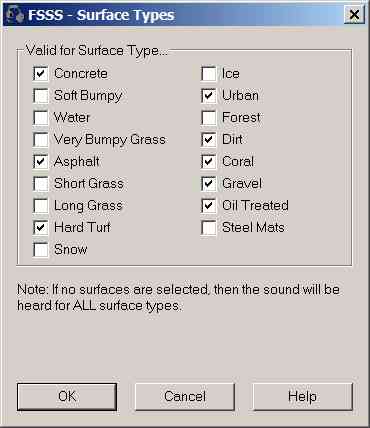
Например,звуки «едущего» самолета находятся в секции [GROUND_ROLL]. [GROUND_ROLL] filename=drb_154 flags=125218 minimum_volume=5000 maximum_volume=10000 minimum_speed=50 maximum_speed=150 minimum_rate=1.0 maximum_rate=1.0 Здесь, помимо ссылки на звуковой файл drb_154, находящийся в папке SOUND самолета, имеются флаги, отвечающие за то, в каких случаях звук воспроизводится. Например, флаг 125218 означает воспроизведение звука на бетоне, асфальте, траве и т.д. (2 = бетон; 8 = вода, 32 = асфальт и т.д) Для упрощения работы можно использовать FS SOUND STUDIO В этой же программе можно изменить параметры SPEED и RATE.
Звуки касания впп и едущего самолета изменяются путем редактирования секции «Ground sound» — к примеру — [LEFT_TOUCHDOWN] filename=bmtouch1, bmtouch2, bmtouch3, bmtouch4 minimum_volume=10000 [CENTER_TOUCHDOWN] filename=bmtouch5, bmtouch6, bmtouch7, bmtouch8 minimum_volume=10000 [RIGHT_TOUCHDOWN] filename=bmtouch9, bmtouch10, bmtouch11, bmtouch12 minimum_volume=10000 где bmtouch1,2,3,4 — bmtouch.wav, находящийся в папке Flight Simulator 9sound
как воспроизводятся последовательные звуки С помощью строки link= Например:link=GROUND_ROLL2
Как зацикливаются звуки (петли, Loop) В некоторых случаях требуется чтобы звук в течение определенного периода времени звучал повторяясь
одинаково без явных стыков на одном уровне. Делается это с помощью маркеров.Поставить/заменить маркеры (cue) можно во многих аудиоредакторах
(Adobe Audition,SoundForge и др.)
К примеру, в Sound Forge 8 следует:
1)открыть звуковой файл 2)выделить необходимый участок файла 3)Выбрать команду меню Special -> Edit Sample. 4)выбираем переключатель Sample type — Sustaining. 5)Если нужно установить бесконечную цикличность, нужно выбрать переключатель Infinite loop. Если нужно, чтобы сэмпл повторялся ограниченное количество раз, выбрать переключатель Loop count (I to 999) и ввести количество повторений. В окне файла видны маркеры, которые можно передвигать в нужное положение. Для сглаживания границ цикла может быть применен View -> Loop Tuner Окно внизу показывает форму волны — вертикальная линия в центре тюнера цикла проходит через точку, в которой смыкаются конец цикла (слева от линии) и его начало (справа от линии) при циклическом воспроизведении. В этой точке сигнал должен пересекать нулевой уровень, чтобы переход был как можно более гладким. Нужно скорректировать положение точек начала и конца цикла.
Перед сохранением файла заходим в FILE-PROPERTIES-EXTENDED SUMMERY, снимаем галочки с тегов, прописываемых в WAV-файл. Кто считает, что это не нужно, может этого не делать. СКРИНШОТ СКРИНШОТ Сохраняем в WAV , выбрав нужные Вам параметры. СОХРАНЕНИЕ
Bublik
09.11.2005 в 04:59
Ром, а у меня вот такая штука
Как видишь, галочку SAVE ставить некуда
Может это из-за версии 1.0 или из-за того, что она у меня условно-бесплатная
Но дело явно в этом. Потому как всё остальное я сделал в точности как надо.
А у меня такие вопросы: С помощью чего лучше записать реальные звуки самолета? На каком расстоянии от самолета лучше вести запись и с какой стороны от двигателей?
Bublik
15.11.2005 в 05:10
Ром, это звук, над которым я ломаю голову. Не смог достучаться до твоего сервака. Видимо из-за того, что в инет я захожу ночью.
причина, думается, не в совсем правильной расстановке и сохранении файла — посмотри прилагаемый звук (тестировал в тушке, поэтому для удобства и название изменено), сам звук твой не редактировал http://www.romgun.fa…u/Electric1.wav
To Ramzes
просто тебе не повезло!
На самом деле клёвый сайт с свежим софтом!
Ramzes
18.11.2005 в 08:51
можно попробовать на АТС пустить если булькать не будет)))
Да нах надо? Че, мало чтоль живых девушек?
To Artoor: Какой-то ты политкорректный. Надо было написать «Не расстраивайся, просто… ты неудачник!»
А вообще, тк инет только на работе, я во многом обделен. Такие проекты как например Ил-18 или Ту-134 для меня уже «заказаны», посмотрим, что будет дальше… Если перекроют форум, надо будет увольняться нахрен
Artoor
18.11.2005 в 09:06
катерину скачал.
Говорит очень даже сносно. Если чуть обработать радиошумом — будет вполне!
Несомненно шаг вперед в говорилках.
romgun
18.11.2005 в 09:40
По-моему, все-таки эта катерина сбежала с фрицами во время второй мировой и жила за границей ))) Хотя лучше чем были раньше…вот если б словарь говорилки этой сделать свой с нашими терминами, может было б и лучше…
Живая то, бесспорно, Рамзес, получше резиновой. Но некоторый плюс использования говорилки — одинаковая интонация, высокая работоспособность по ночам… ну и возможность создания озвучки (теоретически) разными людьми при условии договора о применяемой обработке….
Живая то, бесспорно, Рамзес, получше резиновой. Но некоторый плюс использования говорилки — одинаковая интонация, высокая работоспособность по ночам… ну и возможность создания озвучки (теоретически) разными людьми при условии договора о применяемой обработке….
А я не понял, этот шум на заднем плане, эт ты для «красоты» сделал или так и було?
ЗЫ: Ром, по ночам спать надо, спа-ать!
romgun
18.11.2005 в 11:00
да шум просто так добавил от фонаря для примера
поскольку в оригинале движок почему то воспроизводит достаточно медленно, пришлось немного убыстрить в редакторе….
Artoor
18.11.2005 в 11:17
Ром, поставь посвежее cool reader.
будет говорить быстрее
Заодно сразу в mp3 можно

http://www.razor-records.ru/info.html
Или хотя бы для АН-24? Кстати, почему на нем не работают АРК в FS2004?
:nuke1:
1. Для начала необходимо декомпилировать файл USEnglishSmall.gvp (или USEnglishBig.gvp), находящиеся в Flight Simulator 9Sound с помощью утилиты gvpdeco_v11.zip ( http://library.avsim…=root&Go=Search )
У вас получается три папки, содержащих голоса пилотов (А, В, С). Текстовый файл и XML.
Переименовываем XML файл в USEnglishSmall.xml. Текстовый файл в ATCPhrases.txt (если вы их сохранили под другим названием). См., например, ftp://195.14.33.211/MS_Flight_Simulator/Sound/ATC_Example
В ATCPhrases.txt содержатся реплики диспетчера и соответствующие им звуковые файлы. Расположение файлов записано в USEnglishSmall.xml.
:nuke1:
2. Добавляем позывные авиакомпаний
а) записываем звуковые файлы в формате Microsoft ADPCM частотой 11025 моно
б) слушая другие звуковые файлы добиваемся примерно одинакового уровня звука путем нормализации, применяем фильтры (чистим от микрофонного низкочастотного шума, плюс, например, в ADOBE AUDITION — фильтры OLD TIME RADIO или аналогичные, + неплохой DirectX фильтр, вносящий шум iZotope Vinyl ( http://websound.ru/m…itors/vinil.zip )
Для применения эффекта ко многим файлам создаем скрипт и применяем его на всей группе.
При применении нормализации и эффектов на файлах, содержащих маркеры в Аудишене следим за тем, чтоб при сохранеии они не превратились в регионы (SoundForge-8 с этим, как мне показалось, справляется лучше).
в) помещаем записанный wav файл в папку звуков пилотов (если один файл предназначен для всех голосов, копируем в папки А,В,С)
г) Открываем ATCPhrases.txt и находим строки Airline Callsigns. Записываем нашу компанию —
Airline Callsigns AIRLINE Alania 0 «Алания» WAVAIRLINE_Alania.WAV
В качестве разделителя используется табуляция, а не пробел.
В кавычках записываются слова, которые вы хотите увидеть в окне АТС.
AIRLINE Alania — позывной компании.
В aircraft.cfg в строке ATC_AIRLINE должно быть написано то же самое (без слова AIRLINE) — в данном случае Alania (регистр значения не имеет).
Если Вы хотите записать более одного варианта изменяете цифру ноль — к примеру —
Airline Callsigns AIRLINE Alania 0 «Алания» WAVAIRLINE_Alania.WAV
Airline Callsigns AIRLINE Alania 1 «Алания» WAVAIRLINE_Alania_1.WAV
Airline Callsigns AIRLINE Alania 2 «Алания» WAVAIRLINE_Alania_2.WAV
д)загружаете ATC Voicepack SDK ( http://download.micr…epack_setup.exe )
Запускаете VPEdit.exe
Выбираете создать новый файл (BUID A VOICE PACK). Язык — USEnglishSmall. Начинаете компиляцию.
После этого полученный файл можно проверить.
Проблема — вряд ли удастся добиться идентичности с голосом, озвучившим остальные реплики диспетчера.
:nuke1:
На фоне реплик звучит залупленный фоновый шум — файлы, начинающиеся с «BACKGROUND_LOOP_» — их тоже можно изменить, обращая внимание на сохранение LOOP (цикличное воспроизведение) и не добавляя никаких новых маркеров или регионов.
Сохранять звуки WAV ADPCM (можно и в MS WAV без компрессии), комментирующие теги я бы советовал удалять (прежде всего касается лупов).
:nuke1:
После окончания издевательств — открываем скомпилированный файл и тестируем, устраняем ошибки.
При тестировании Вы возможно увидете отсутствие некоторых маркеров (к примеру, PILOT_HUMAN — реплика «счастливого пути») либо непонятные войсэдиту маркеры типа 01, 03 )))) Варианты — либо оставлять все как есть, либо редактировать ATCPhrases.txt, либо переименовать/добавить/удалить маркеры из wav-файла…..
НАПРИМЕР, ЗВУКОВ КАСАНИя ВПП ПРИ ПОСАДКЕ (к примеру, для траффиковых самолетов)
1.Скачать файлы эффектов (к примеру
http://library.avsim…=root&Go=Search )
2. Поместить файлы эффектов в Flight Simulator 9sound
3. Открыть AIRCRAFT.CFG интересующего Вас самолета и отредактировать строку touchdown= (например, для тяжелого самолета touchdown=fx_tchdwn_ljet, 1) Подробнее см. пояснение к архиву
ВНЕДРЕНИЕ ЗВУКОВ В ЭФФЕКТ (ОБЩИЕ ПРЕДПОЛОЖЕНИЯ)))))
Открыть блокнотом файл эффекта (к примеру, fx_tchdwn.fx) и посмотреть раздел [Library Effect].
В этом разделе за звук отвечают строки Sound= и Sound Param=
По дефолту touchdown не содержит секции звука (к примеру, там только дымовой эффект). Разумно предполагается, что звуки самолета прописаны в его Sound.cfg.
Прописанные в файле эффекта звуки воспроизводятся согласно нумерации, зашитой в SOUND.DLL (у кого получится, дизассемблируем, переписываем. Иначе, как японимаю, мы не сможем сами придумать файл и указать его наименование в файле эффекта)
Так, к примеру, при наличии строк
Sound=5
Sound Param=3
в эффекте вопроизводится wav-файл с номером 3 (разумеется, если такой файл имеется в папке SOUND).
Так, Sound type=5 указывает на воспроизведение нескольких звуков, входящий в группу, последовательно. (В этом форуме было высказано предположение, что этот параметр отвечает за громкость звука, в чем есть сомнения )
Таким образом (указываю наименование звукового файла, которое в сам файл эффекта разумеется прописывать не нужно):
Sound=5
Sound Param=0
firework.wav
—————
Sound=5
Sound Param=3
xvlg_exp.wav
—————
Sound=5
Sound Param=4
amb_aexp1a.wav
amb_aexp1b.wav
amb_aexp1c.wav
—————-
Sound=5
Sound Param=7
amb_aexp2a.wav
amb_aexp2b.wav
amb_aexp2c.wav
——————
Sound=5
Sound Param=10
amb_aexp3a.wav
amb_aexp3b.wav
amb_aexp3c.wav
——————
Sound=5
Sound Param=13
amb_aexp4a.wav
amb_aexp4b.wav
amb_aexp4c.wav
——————
Sound=5
Sound Param=16
amb_wexp1a.wav
amb_wexp1b.wav
amb_wexp1c.wav
——————
Sound=5
Sound Param=19
amb_wexp2a.wav
amb_wexp2b.wav
amb_wexp2c.wav
——————
Sound=5
Sound Param=22
amb_wexp3a.wav
amb_wexp3b.wav
amb_wexp3c.wav
——————
Sound=5
Sound Param=25
amb_wexp4a.wav
amb_wexp4b.wav
amb_wexp4c.wav
——————
Sound=5
Sound Param=28
amb_gexp1a.wav
amb_gexp1b.wav
amb_gexp1c.wav
——————
Sound=5
Sound Param=31
amb_gexp2a.wav
amb_gexp2b.wav
amb_gexp2c.wav
——————-
Sound=5
Sound Param=34
amb_gexp3a.wav
amb_gexp3b.wav
amb_gexp3c.wav
——————-
Sound=5
Sound Param=37
amb_gexp4a.wav
amb_gexp4b.wav
amb_gexp4c.wav
——————-
Sound type=6 указывает симу на воспроизведение звука в одной из четырех возможных скоростей или тонов, выбираемых (повидимому) симом случайно.
Sound=6

Sound Param=1
imp_large_a.wav
—————
Sound=6
Sound Param=2
imp_large_b.wav
—————-
Sound=6
Sound Param=3
imp_large_c.wav
—————-
Sound=6
Sound Param=4
imp_large_d.wav
—————-
Sound=6
Sound Param=5
imp_large_e.wav
——————
Sound=6
Sound Param=6
imp_med_a.wav
——————
Sound=6
Sound Param=7
imp_med_b.wav
——————
Sound=6
Sound Param=8
imp_med_c.wav
——————
Sound=6
Sound Param=9
imp_med_d.wav
——————
Sound=6
Sound Param=10
imp_med_e.wav
——————
Sound=6
Sound Param=11
imp_small_a.wav
——————
Sound=6
Sound Param=12
imp_small_b.wav
——————
Sound=6
Sound Param=13
imp_small_c.wav
——————-
Sound=6
Sound Param=14
imp_small_d.wav
——————
Sound=6
Sound Param=15
imp_small_e.wav
——————
Sound=6
Sound Param=16
imp_small_f.wav
——————
Sound=6
Sound Param=17
imp_small_g.wav
——————
Минусом внедрения звука в эффект является его слышимость повсюду, т.е. даже в кабине своего самолета вы услышите его)))
Для устранение этой неприятности предлагалось помимо файла эффекта создать еще один файл контроля — к примеру, с названием Cntrl_fx_tchdwn.fx следующего содержания:
Lifetime=5
Version=1.00
Radius=500
Priority=0
lifetime=0.0, 0.0
type=3
distance=500.00, 500.00 //зона слышимости 500m или менее
delay=10.00, 10.00
x offset=0.00, 0.00
y offset=0.00, 0.00
z offset=0.00, 0.00
effect.0=ИМЯ ЭФФЕКТА БЕЗ РАСШИРЕНИЯ, 0.00, 0.00, 0.00, 0.00, 0.00, 0.00, 0.00, 0.00
Для начала можно почитать AircraftContainerSDKFS2004.doc ( http://download.micr…ainer_setup.exe )
Помощь может оказать программа FS SOUND STUDIO ( http://www.fssoundstudio.com/index.htm )
С ее помощью можно расставить необходимые флаги, изменить некоторые параметры звука. Однако редактировать звук следует в самостоятельном редакторе ( Adobe Audition, SoundForge и др)
сначала симулятор ищет в папке SOUND самолета, потом в корневой папке Sound самого сима.
Выбор конкретного звука из вариантов, указанных в cfg может производиться последовательно либо случайно либо в зависимости от флага (предположим при касании воды, грунта и т.п. либо флаг, запрещающий воспроизведение звука).
Например,звуки «едущего» самолета находятся в секции [GROUND_ROLL].
[GROUND_ROLL]
filename=drb_154
flags=125218
minimum_volume=5000
maximum_volume=10000
minimum_speed=50
maximum_speed=150
minimum_rate=1.0
maximum_rate=1.0
Здесь, помимо ссылки на звуковой файл drb_154, находящийся в папке SOUND самолета, имеются флаги, отвечающие за то, в каких случаях звук воспроизводится. Например, флаг 125218 означает воспроизведение звука на бетоне, асфальте, траве и т.д. (2 = бетон; 8 = вода, 32 = асфальт и т.д)
Для упрощения работы можно использовать FS SOUND STUDIO
В этой же программе можно изменить параметры SPEED и RATE.
Звуки касания впп и едущего самолета изменяются путем редактирования секции «Ground sound» —
к примеру —
[LEFT_TOUCHDOWN]
filename=bmtouch1, bmtouch2, bmtouch3, bmtouch4
minimum_volume=10000
[CENTER_TOUCHDOWN]
filename=bmtouch5, bmtouch6, bmtouch7, bmtouch8
minimum_volume=10000
[RIGHT_TOUCHDOWN]
filename=bmtouch9, bmtouch10, bmtouch11, bmtouch12
minimum_volume=10000
где bmtouch1,2,3,4 — bmtouch.wav, находящийся в папке Flight Simulator 9sound
С помощью строки link=
Например:link=GROUND_ROLL2
В некоторых случаях требуется чтобы звук в течение определенного периода времени звучал повторяясь
одинаково без явных стыков на одном уровне.
Делается это с помощью маркеров.Поставить/заменить маркеры (cue) можно во многих аудиоредакторах
(Adobe Audition,SoundForge и др.)
К примеру, в Sound Forge 8 следует:
1)открыть звуковой файл
2)выделить необходимый участок файла
3)Выбрать команду меню Special -> Edit Sample.
4)выбираем переключатель Sample type — Sustaining.
5)Если нужно установить бесконечную цикличность, нужно выбрать переключатель Infinite loop. Если нужно, чтобы сэмпл повторялся ограниченное количество раз, выбрать переключатель Loop count (I to 999) и ввести количество повторений.
В окне файла видны маркеры, которые можно передвигать в нужное положение.
Для сглаживания границ цикла может быть применен View -> Loop Tuner
Окно внизу показывает форму волны — вертикальная линия в центре тюнера цикла проходит через точку, в которой смыкаются конец цикла (слева от линии) и его начало (справа от линии) при циклическом воспроизведении. В этой точке сигнал должен пересекать нулевой уровень, чтобы переход был как можно более гладким. Нужно скорректировать положение точек начала и конца цикла.
Перед сохранением файла заходим в FILE-PROPERTIES-EXTENDED SUMMERY, снимаем галочки с тегов, прописываемых в WAV-файл. Кто считает, что это не нужно, может этого не делать.
СКРИНШОТ
СКРИНШОТ
Сохраняем в WAV , выбрав нужные Вам параметры.
СОХРАНЕНИЕ
Как видишь, галочку SAVE ставить некуда
Может это из-за версии 1.0 или из-за того, что она у меня условно-бесплатная
Но дело явно в этом. Потому как всё остальное я сделал в точности как надо.
Прикрепленные файлы
fsscr000.zip 0байт
9 Количество загрузок:
Прикрепленные файлы
134SYSTEM__for_Romgun_.rar 0байт
11 Количество загрузок:
http://www.romgun.fa…u/Electric1.wav
http://www.romgun.fa…u/bublik/01.jpg
http://www.romgun.fa…u/bublik/02.jpg
http://www.romgun.fa…u/bublik/03.jpg
http://www.romgun.fa…u/bublik/04.jpg
http://www.romgun.fa…u/bublik/05.jpg
http://www.romgun.fa…u/bublik/06.jpg
http://www.romgun.fa…/bublik/07a.jpg
http://www.romgun.fa…/bublik/07b.jpg
http://www.romgun.fa…u/bublik/08.jpg
http://www.romgun.fa…u/bublik/09.jpg
по секрету, на сайте Радзишевского http://www.websound.ru/ в разделе софт -Аудио и MIDI редакторы, трекеры, секвенсоры есть что посмотреть )
Ром, че-т не открывает ничего…
Sorry, говорит, not available
У тя вообще сайт не открывается или что конкретное не скачивается?
Вчера ACID качал — нормально))
Новостя могу читать, модули трекерные качать, а все остальное «SORRY…»
попробуй для проверки ссылки на фреймы —
http://websound.ru/i….cgi?sft-edit0r
http://websound.ru/i….cgi?sft-anal0r
http://websound.ru/i…gi?sft-effsyn0r
Прикрепленные изображения
просто тебе не повезло!
На самом деле клёвый сайт с свежим софтом!
Да нах надо?
Че, мало чтоль живых девушек?
To Artoor:
Какой-то ты политкорректный.
Надо было написать
«Не расстраивайся, просто… ты неудачник!»
А вообще, тк инет только на работе, я во многом обделен. Такие проекты как например Ил-18 или Ту-134 для меня уже «заказаны», посмотрим, что будет дальше… Если перекроют форум, надо будет увольняться нахрен
Говорит очень даже сносно. Если чуть обработать радиошумом — будет вполне!
Несомненно шаг вперед в говорилках.
Хотя лучше чем были раньше…вот если б словарь говорилки этой сделать свой с нашими терминами, может было б и лучше…
КАТЬКА ГОВОРИТ
Живая то, бесспорно, Рамзес, получше резиновой.
Но некоторый плюс использования говорилки — одинаковая интонация, высокая работоспособность по ночам… ну и возможность создания озвучки (теоретически) разными людьми при условии договора о применяемой обработке….
А я не понял, этот шум на заднем плане, эт ты для «красоты» сделал или так и було?
ЗЫ: Ром, по ночам спать надо, спа-ать!
поскольку в оригинале движок почему то воспроизводит достаточно медленно, пришлось немного убыстрить в редакторе….
будет говорить быстрее
Заодно сразу в mp3 можно